
Cómo hacer que tus fotos se vean más soleadas
¿Cómo puedes hacer que tus fotos grisáceas luzcan más soleadas? A veces, estás en el lugar perfecto, pero en el momento equivocado. Y, especialmente cuando estás de viaje, no siempre tienes el lujo de volver más tarde. Así que tomas la foto perfecta y ves qué puedes hacer en la edición. Independientemente del software de edición que utilices, podemos darte algunos consejos generales sobre qué buscar al editar tus fotos para que parezcan versiones más soleadas de sí mismas.
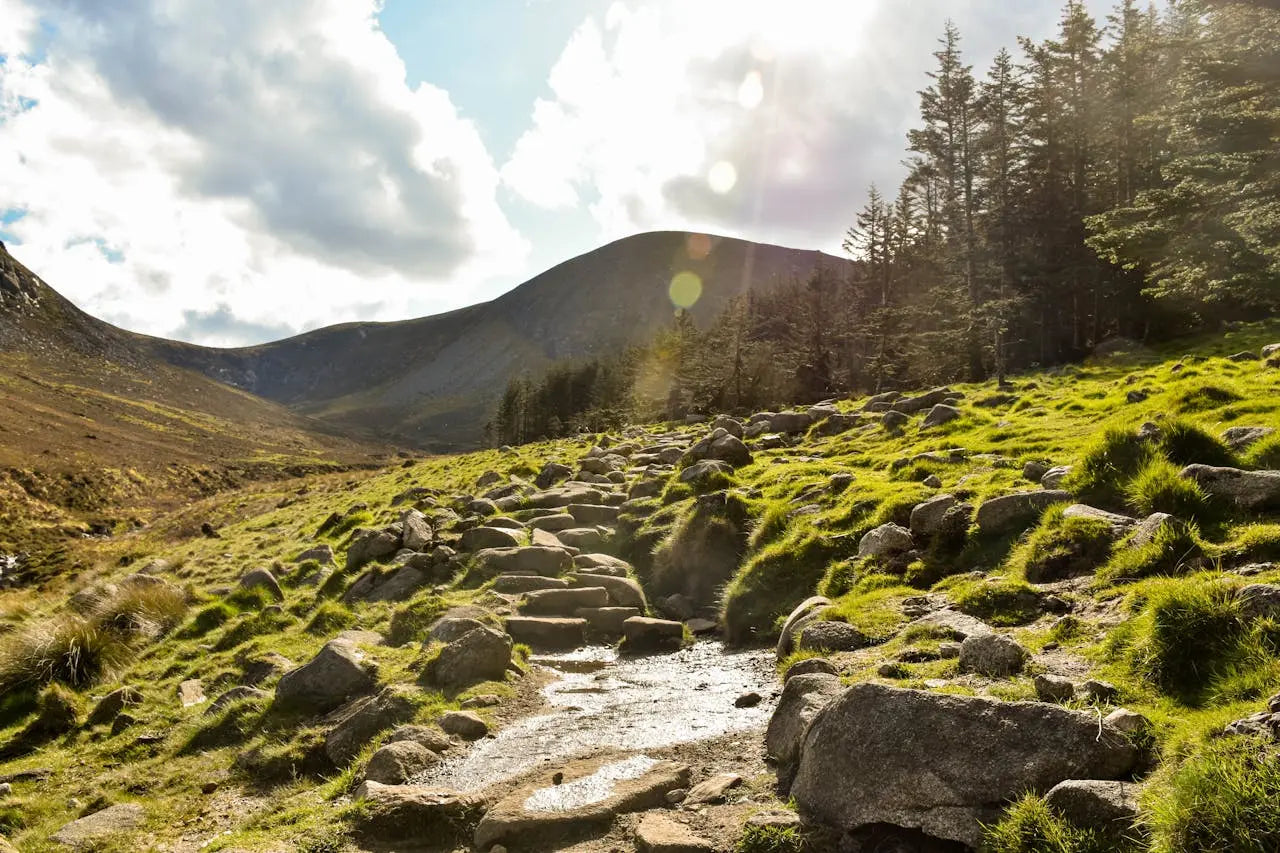
Estoy trabajando con esta foto, tomada por JJ Perks. Es una buena foto, pero puedo imaginar algunos casos en los que necesitarías una atmósfera más soleada. Así que, ¡veamos qué podemos hacer con ella!

Tonos más soleados
El primer paso que daré es cambiar los tonos de la foto. En un día soleado, no veríamos los tonos gris verdosos que podemos ver aquí. Así que abro Adobe Lightroom y empiezo a jugar con algunos controles deslizantes.
Comienzo cambiando el control deslizante de "matiz" (tint). Necesitamos deshacernos de los tonos verdosos. A medida que añado más púrpura, los colores del paisaje se vuelven un poco más naturales. No te excedas.

Luego, quiero intensificar los colores verdes y naranjas, como estarían si el sol estuviera brillando. Uso el control deslizante de "intensidad" (vibrance). También muevo un poco el control deslizante de "temperatura" (temp) hacia la derecha, para que la escena luzca un poco más cálida.

Entonces, los colores de la foto ya hacen que se vea un poco más cálida. Lo siguiente que haré será crear una máscara (el botón del círculo con puntos en el extremo derecho de la pantalla). Selecciono el cielo y hago que sea más claro y azul. Luego, reviso la foto en conjunto nuevamente y hago ajustes en el primer plano para que coincida con mi nuevo cielo.
De oscura y fría a brillante y soleada

¡Reemplaza el cielo por uno más soleado!
¿No te gusta el cielo para nada? ¡Reemplázalo!
Abre tu foto en Adobe Photoshop (o cualquier otro software que te permita reemplazar el cielo). Ni siquiera tienes que abrir la foto tú mismo en Photoshop; simplemente haz clic en "Archivo" en el menú principal y elige "Abrir en Photoshop".

En Photoshop, experimenta con la opción "Reemplazo de cielo" (Sky Replacement). Para ser honesto: no es perfecta. Me costó reemplazar el cielo en esta foto en particular, y como los tonos verdosos hacen que el horizonte sea más difícil de detectar para la herramienta de IA, es un completo desastre.
¡Sin embargo, para algunas fotos es súper fácil!
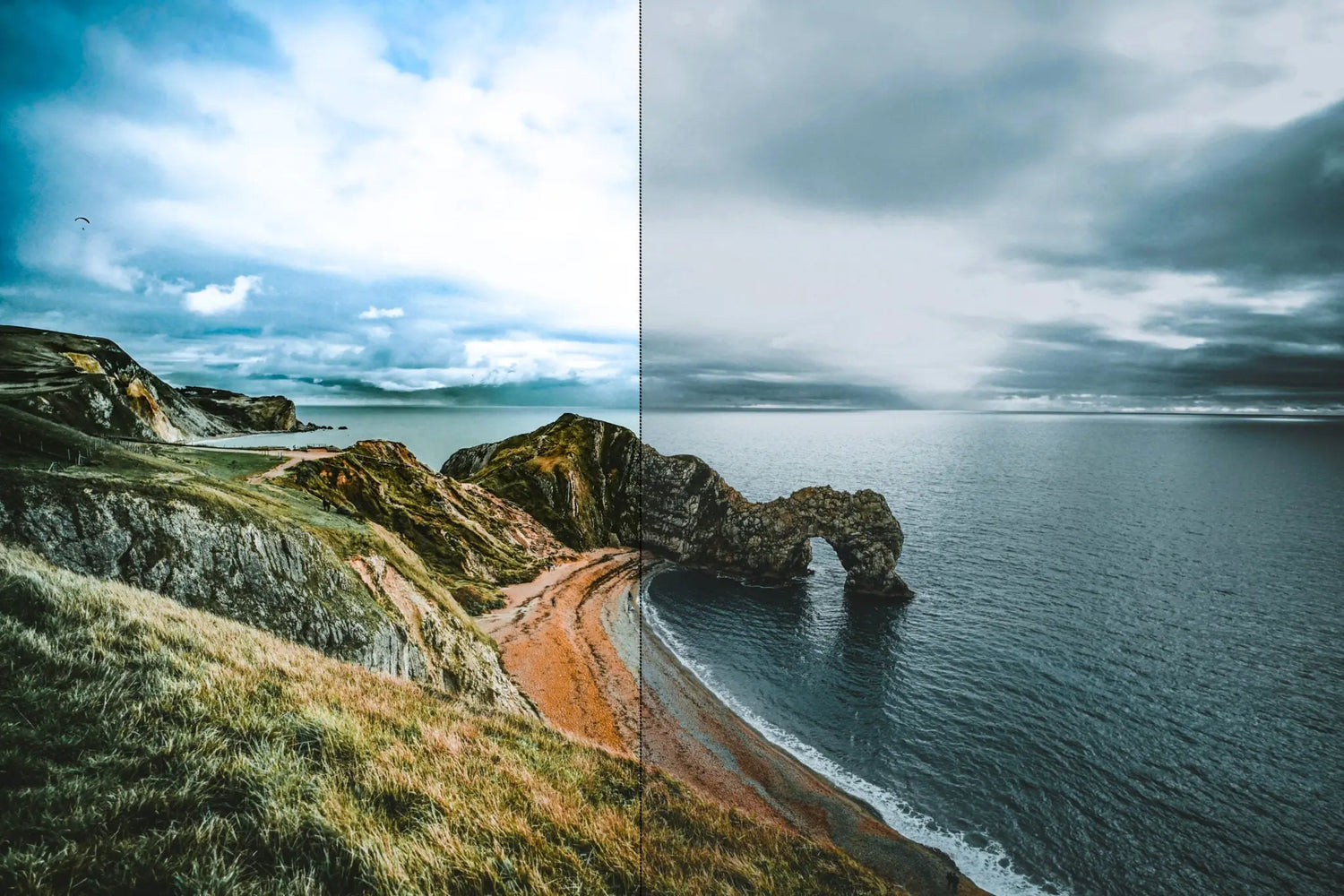
Esta foto tomada por Ákos Szabó tiene una línea definida en el horizonte, lo que facilita que la IA la detecte. ¿El cielo en la original te parece un poco aburrido? ¡Bueno, entonces podemos cambiarlo!

En Photoshop, haz clic en Edición > Reemplazo de cielo. Elige un cielo que te guste y mira los resultados.


No olvides el primer plano
No olvides hacer clic en el menú "Ajustes de primer plano" (Foreground Adjustments) y ajustar el primer plano en consecuencia. Un cielo más oscuro se ve poco natural con un primer plano brillante y soleado.
Así que, como puedes ver, mucho es posible para un principiante en Photoshop y Lightroom. Juega con estos conceptos básicos y amplía tu conocimiento del software a medida que avanzas.
¡Gracias por dejarme llevarte en mi viaje hacia fotos más soleadas! Aprender Photoshop, Lightroom o cualquier otro software se logra principalmente probando botones y controles deslizantes para ver a dónde te llevan. Para las tareas más especializadas, usa blogs y videos para lograrlo.